


Como resolver o problema do iPhone travado em loop de inicialização após a troca para um eSIM incompatível?

Com a evolução da conectividade móvel, a tecnologia eSIM tornou-se cada vez mais popular nos iPhones modernos. Ela permite que os usuários troquem de operadora digitalmente, sem a necessidade de um cartão SIM físico. No entanto, embora conveniente, o eSIM pode, às vezes, apresentar problemas inesperados, principalmente quando um perfil de eSIM incompatível ou corrompido é instalado. Um dos problemas mais frustrantes que os usuários podem encontrar é um iPhone preso em um loop de inicialização após a troca para um eSIM incompatível.
Nessa situação, o dispositivo reinicia repetidamente e nunca carrega completamente o sistema, tornando quase impossível acessar as configurações ou remover o eSIM problemático. Esse problema geralmente ocorre devido à falha na ativação da operadora, configurações de rede corrompidas ou conflitos de software desencadeados durante o processo de instalação do eSIM.
Neste guia, apresentaremos soluções práticas e comprovadas para resolver o problema de loop de inicialização do iPhone causado por um eSIM incompatível.
1. Como resolver o problema do iPhone travado em loop de inicialização após a troca para um eSIM incompatível?
1.1 Reinicie o seu iPhone à força
Antes de tentar métodos avançados, comece com uma reinicialização forçada simples. Isso às vezes pode interromper o loop de inicialização se ele for causado por uma falha temporária.
Passos (iPhone 8 e posterior):
- Pressione e solte rapidamente o botão Aumentar Volume
- Pressione e solte rapidamente o botão de diminuir o volume.
- Mantenha pressionado o botão lateral até que o logotipo da Apple apareça.
Se o dispositivo iniciar normalmente, acesse imediatamente Configurações → Celular e remova o perfil eSIM problemático.
1.2 Desativar interferência de rede
Como o problema está relacionado à ativação do eSIM, impedir que o dispositivo se conecte a uma rede pode ajudar.
O que fazer:
- Remova qualquer cartão SIM físico (se estiver inserido).
- Vá para uma área com sinal fraco ou inexistente.
- Tente reiniciar o dispositivo.
Isso pode impedir que o iPhone tente ativar repetidamente o eSIM incompatível durante a inicialização.
1.3 Use o Modo de Recuperação para atualizar o iOS
Se o problema de inicialização em loop persistir, usar o Modo de Recuperação é uma das maneiras mais eficazes de reparar o sistema sem apagar seus dados.
Passos:
- Conecte seu iPhone a um computador.
- Abrir:
- Encontra (no macOS Catalina e versões posteriores)
- iTunes (no Windows ou em versões antigas do macOS)
- Coloque seu iPhone no Modo de Recuperação:
- Pressione Aumentar Volume → Diminuir Volume → mantenha pressionado o botão lateral
- Continue pressionando até que a tela de recuperação apareça.
- Quando solicitado, selecione Atualizar
Esse processo reinstala o iOS mantendo seus dados intactos, muitas vezes resolvendo conflitos de sistema causados por problemas com o eSIM.
1.4 Restaurar o iPhone (Último Recurso)
Se a atualização não funcionar, pode ser necessário restaurar o seu iPhone.
Importante:
- Isso apagará todos os dados do seu dispositivo.
- Só prossiga se tiver um plano B ou se não houver outra opção.
Siga os mesmos passos do Modo de Recuperação, mas escolha Restaurar Em vez de "Atualizar", use a opção "Instalar". Isso instala uma versão nova do iOS e remove quaisquer configurações corrompidas, incluindo perfis eSIM problemáticos.
2. Bônus: Corrija facilmente o loop de inicialização do iPhone com o AimerLab FixMate
Se você busca uma maneira mais simples, rápida e segura de resolver o problema, AimerLab FixMate É uma excelente solução.
FixMate É uma ferramenta dedicada à reparação do sistema iOS, projetada para resolver mais de 200 problemas, incluindo loops de inicialização, travamento no logotipo da Apple, loops no modo de recuperação e muito mais, sem exigir conhecimento técnico.
Principais funcionalidades do FixMate:
- Entrada/Saída do Modo de Recuperação com um clique (recurso gratuito)
- O Modo de Reparo Padrão corrige problemas sem perda de dados.
- Modo de Reparo Profundo para problemas graves do sistema
- Compatível com todos os modelos de iPhone e versões do iOS.
- Interface simples e intuitiva para iniciantes.
Como corrigir o problema de loop de inicialização do seu iPhone usando o AimerLab FixMate:
- Baixe e instale a versão para Windows do FixMate no seu computador.
- Conecte seu iPhone via USB, abra o FixMate e selecione Iniciar.
- Selecione Reparo Padrão (recomendado) e, em seguida, baixe o pacote de firmware necessário para o seu iPhone.
- Clique para iniciar a reparação dos problemas de sistema no seu dispositivo; assim que terminar, o seu iPhone será reiniciado automaticamente.
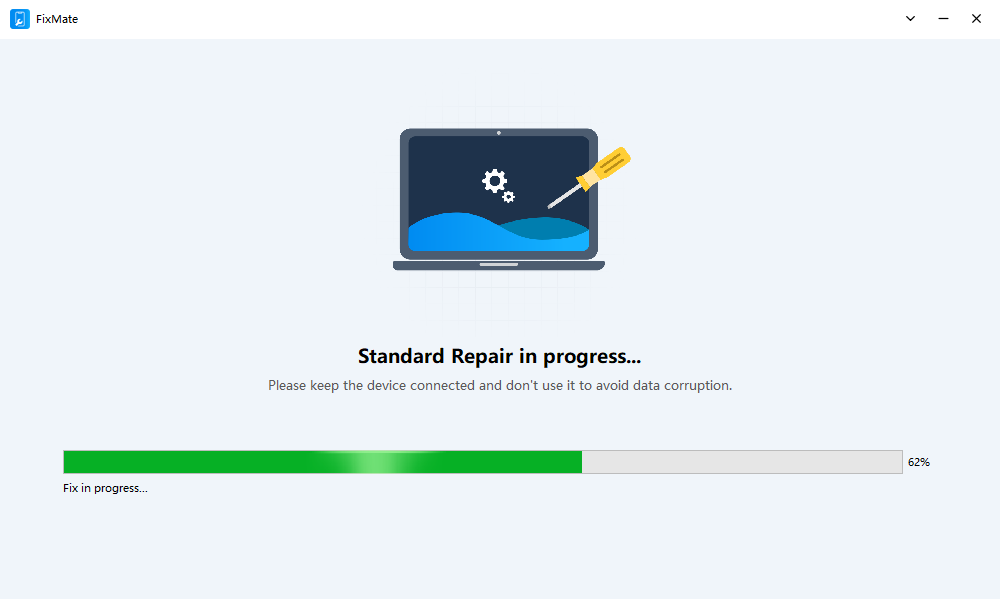
Em poucos minutos, seu iPhone deverá voltar a funcionar normalmente, sem apagar seus dados.
3. Conclusão
Um iPhone preso em um loop de inicialização após a troca para um eSIM incompatível pode ser alarmante, mas geralmente é solucionável com a abordagem correta. Começar com etapas simples, como reiniciar à força e limitar o acesso à rede, às vezes resolve o problema rapidamente. Para problemas mais persistentes, o Modo de Recuperação e a restauração do sistema oferecem soluções confiáveis.
No entanto, se você deseja o método mais eficiente e fácil de usar, utilize uma ferramenta de reparo profissional como
AimerLab FixMate
É altamente recomendável. Simplifica todo o processo, corrige o sistema sem perda de dados e poupa tempo e frustração.
Seguindo os métodos descritos neste guia, você poderá resolver com segurança os problemas de loop de inicialização relacionados ao eSIM e restaurar o funcionamento normal do seu iPhone rapidamente.
- O teclado inteligente do iPad não está funcionando? Experimente estas soluções comprovadas.
- Como resolver o erro 1110 do iPhone?
- Como resolver o problema de "Aguardando outro iPhone"?
- Como resolver o problema do iOS 26 que está demorando muito para baixar?
- Como visualizar locais frequentes no iPhone?
- Por que o iOS 26 está tão lento?
- Como falsificar Pokémon Go no iPhone?
- Visão geral do Spoofer de localização GPS Aimerlab MobiGo
- Como alterar a localização no seu iPhone?
- Os 5 principais falsificadores de localização GPS falsos para iOS
- Definição do localizador de localização GPS e sugestão de Spoofer
- Como alterar sua localização no Snapchat
- Como encontrar/compartilhar/ocultar localização em dispositivos iOS?