




Como resolver o erro 1110 do iPhone?

Atualizar ou restaurar um iPhone geralmente é um processo simples, mas às vezes um erro inesperado pode interrompê-lo. Um problema que você pode encontrar é o erro 1110 do iPhone, principalmente ao tentar atualizar ou restaurar um iPhone usando o iTunes ou o Finder. Em alguns casos, o iPhone também pode ficar travado no logotipo da Apple, na tela do modo de recuperação ou em outra tela de inicialização.
Neste guia, explicaremos brevemente o que significa o erro 1110 do iPhone e mostraremos como resolvê-lo com diversas soluções práticas.

1. O que é o erro 1110 no iPhone?
O erro 1110 do iPhone geralmente ocorre quando uma atualização ou restauração do iOS é interrompida antes de ser concluída. Em muitos casos, a causa é simples: seu iPhone não tem espaço de armazenamento livre suficiente para concluir o processo.
O iOS requer espaço de armazenamento livre para baixar, descompactar e instalar arquivos do sistema. Se o iPhone estiver quase completamente cheio, a atualização pode falhar e gerar o erro 1110. Uma atualização do iOS com falha ou interrompida, problemas de software ou corrupção do sistema também podem impedir que o dispositivo inicie corretamente.
Os sintomas comuns incluem um iPhone travado no logotipo da Apple, modo de recuperação, loop de inicialização ou falha na atualização ou restauração no iTunes/Finder.
2. Como resolver o erro 1110 do iPhone?
Aqui estão alguns métodos que você pode tentar para fazer seu iPhone funcionar novamente.
1) Forçar a reinicialização do seu iPhone
Uma falha temporária no iOS pode impedir que uma atualização seja concluída corretamente. Portanto, forçar a reinicialização é um bom ponto de partida.
Para iPhone 8 ou posterior, pressione e solte rapidamente.
Aumentar o volume
Pressione e solte rapidamente.
Diminuir volume
e então segure o
Botão lateral
até que o logotipo da Apple apareça.

Após o iPhone reiniciar, verifique se ele inicializa normalmente.
2) Libere mais espaço de armazenamento no iPhone
Como o erro 1110 está frequentemente associado à falta de espaço de armazenamento, remova arquivos desnecessários se ainda conseguir acessar o iPhone.
Vá para
Ajustes > Geral > Armazenamento do iPhone
e analisar aplicativos, vídeos, fotos, downloads e outros arquivos grandes.

Depois de liberar espaço, reinicie o iPhone e tente instalar a atualização do iOS novamente.
3) Atualize o iTunes ou o macOS
Uma versão desatualizada do iTunes ou do macOS pode, por vezes, interferir com as atualizações e restaurações do iPhone.
Usuários do Windows devem atualizar o iTunes ou o software de gerenciamento de dispositivos Apple correspondente para a versão mais recente disponível. Usuários de Mac podem verificar
Configurações do sistema > Geral > Atualização de software
para atualizações disponíveis do macOS.
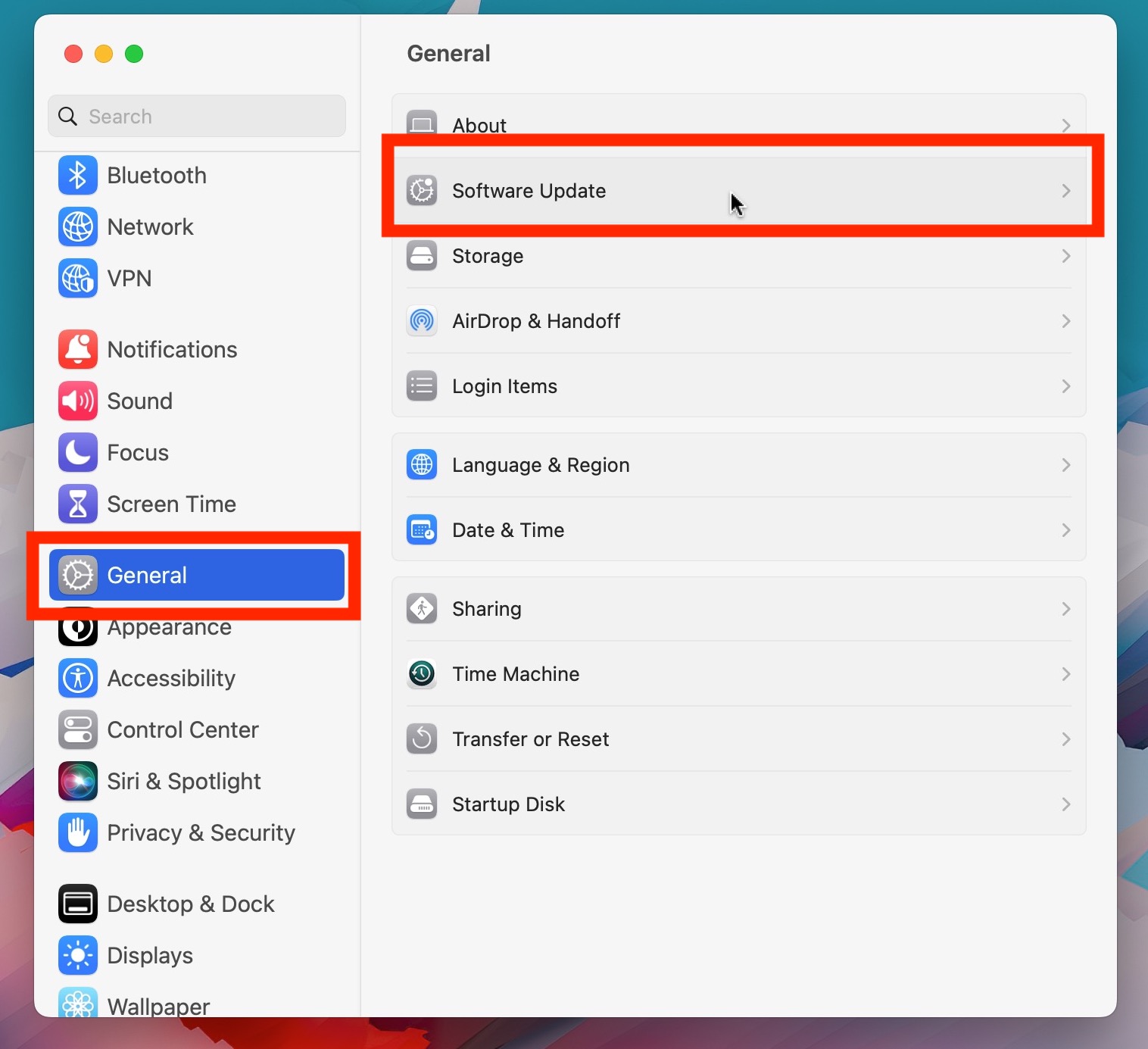
Em seguida, reconecte seu iPhone e tente a atualização novamente.
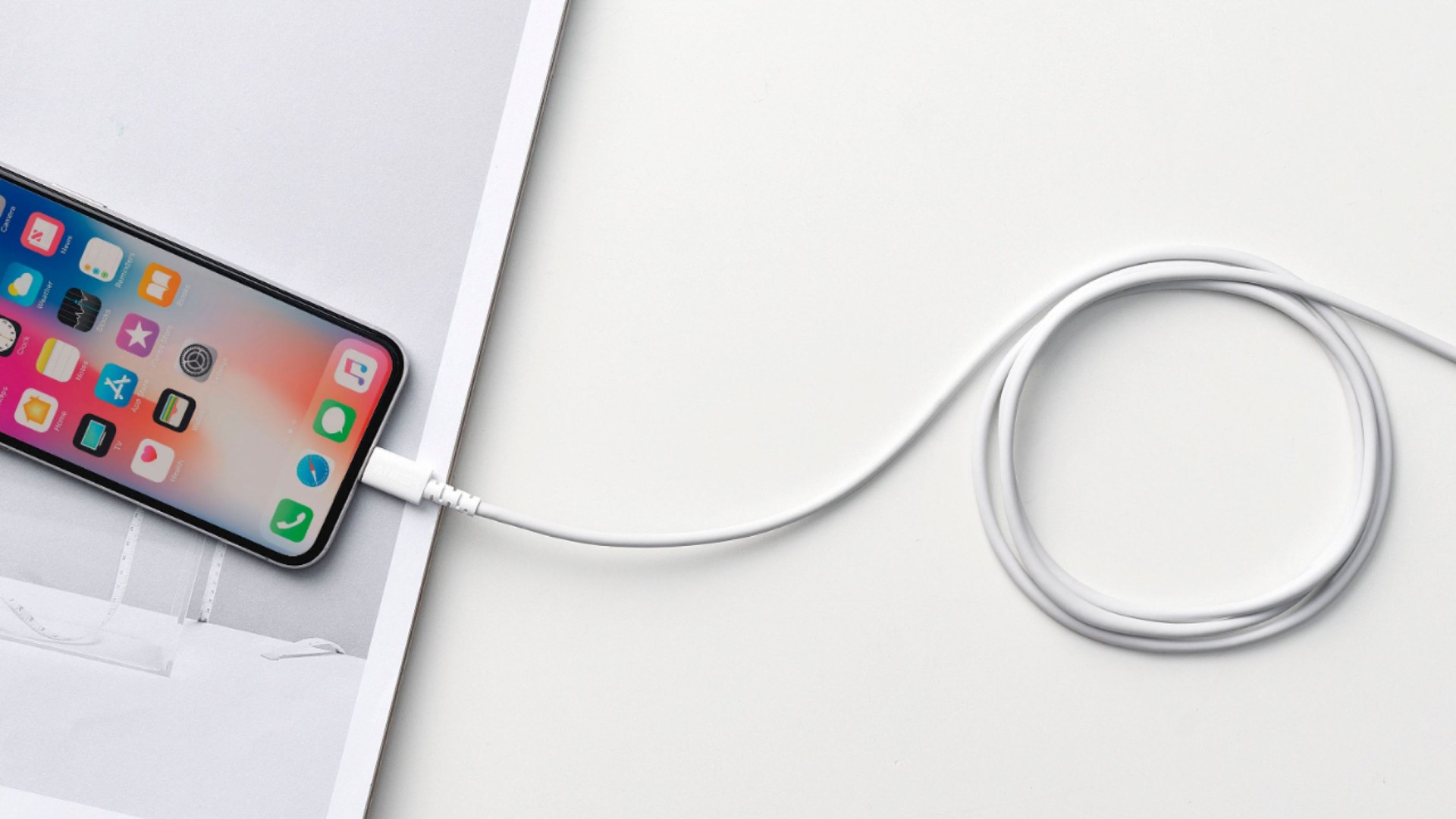
4) Verifique o cabo e a porta USB.
Use um cabo USB confiável e conecte seu iPhone diretamente ao computador. Se o erro 1110 persistir, tente outra porta USB ou outro computador.
5) Atualize seu iPhone no Modo de Recuperação
Se o iPhone não iniciar normalmente, tente colocá-lo no modo de recuperação.
Conecte o dispositivo ao computador, entre no modo de recuperação e abra o Finder ou o iTunes. Quando solicitado,
Atualizar
ou
Restaurar
, selecione
Atualizar
primeiro.

Esta opção tenta reinstalar o iOS sem apagar os dados armazenados no seu iPhone. Mantenha o dispositivo conectado até que o processo seja concluído.
6) Tente outro computador
Às vezes, o erro 1110 pode ser acompanhado por problemas de comunicação ou de software no computador usado para a atualização.
Se possível, conecte seu iPhone a outro Mac ou PC com Windows que tenha o software da Apple atualizado. Em seguida, tente o processo de atualização ou recuperação novamente.
Essa simples medida pode ajudar a descartar problemas específicos do computador.
7) Restaurar o iPhone
Se nenhuma das soluções anteriores funcionar, pode ser necessário restaurar o iPhone.
Coloque seu dispositivo no modo de recuperação, conecte-o ao Finder ou ao iTunes e selecione
Restaurar
O computador apagará o iPhone e reinstalará o iOS.

Como a restauração remove dados pessoais, use esta opção com cuidado. Se você tiver um backup recente do iCloud ou do seu computador, poderá restaurar seus dados posteriormente.
3. Bônus: Resolva erros do sistema do iPhone com um clique usando o AimerLab FixMate
Utilizar vários métodos de resolução de problemas pode ser demorado, especialmente quando o seu iPhone já está travado no logotipo da Apple, na tela do modo de recuperação ou em outra tela com problemas. Se você busca uma solução mais prática, o AimerLab FixMate oferece uma maneira mais fácil de reparar problemas do sistema iOS.
AimerLab FixMate é uma ferramenta de reparo do sistema iOS projetada para solucionar diversos problemas de software em iPhones e iPads. Em vez de realizar manualmente procedimentos complexos de solução de problemas, os usuários podem conectar seus dispositivos e seguir o processo de reparo guiado pelo programa.
O FixMate pode corrigir muitos problemas do iOS, incluindo modo de recuperação, logotipo da Apple, loops de inicialização, telas pretas ou congeladas, falhas de atualização e outros erros do sistema.
Veja como usar o AimerLab FixMate:
- Baixe e instale o AimerLab FixMate no seu computador Mac ou Windows, depois execute o programa e conecte seu iPhone usando um cabo USB.
- Após o FixMate detectar seu dispositivo, selecione a opção de reparo de sistema apropriada.
- O FixMate identificará o firmware compatível com o dispositivo conectado; confirme as informações do dispositivo e baixe o pacote de firmware necessário.
- Assim que o firmware estiver pronto, inicie o reparo e o FixMate executará automaticamente o processo de reparo do sistema necessário.
- Quando o reparo estiver concluído, o iPhone deverá reiniciar. Em seguida, você poderá verificar se o erro de sistema ou o problema de tela travada foi resolvido.

4. Conclusão
O erro 1110 do iPhone pode interromper uma atualização ou restauração do iOS, às vezes deixando o dispositivo travado no logotipo da Apple ou na tela de recuperação. Como a falta de espaço de armazenamento é uma causa comum, liberar espaço é um bom primeiro passo.
Você também pode tentar reiniciar o iPhone à força, atualizar o iTunes ou o macOS, verificar a conexão USB, usar o modo de recuperação ou restaurar o dispositivo. Lembre-se de que alguns métodos, principalmente a restauração, podem causar perda de dados.
Para uma solução mais simples,
AimerLab FixMate
Vale a pena tentar. Seu processo de reparo guiado pode ajudar a corrigir erros do sistema do iPhone, falhas em atualizações, telas congeladas e outros problemas do iOS sem a necessidade de solução de problemas manual complicada.
- Como resolver o problema de "Aguardando outro iPhone"?
- Como resolver o problema do iOS 26 que está demorando muito para baixar?
- Como visualizar locais frequentes no iPhone?
- Por que o iOS 26 está tão lento?
- Como corrigir o erro “Ocorreu um erro ao verificar a senha do seu iPhone”?
- Como resolver o problema "Concluir no novo iPhone"?
- Como falsificar Pokémon Go no iPhone?
- Visão geral do Spoofer de localização GPS Aimerlab MobiGo
- Como alterar a localização no seu iPhone?
- Os 5 principais falsificadores de localização GPS falsos para iOS
- Definição do localizador de localização GPS e sugestão de Spoofer
- Como alterar sua localização no Snapchat
- Como encontrar/compartilhar/ocultar localização em dispositivos iOS?