


O teclado inteligente do iPad não está funcionando? Experimente estas soluções comprovadas.

O Smart Keyboard para iPad é um acessório prático que facilita muito a digitação, a escrita de e-mails e o trabalho com documentos. No entanto, como outros acessórios de hardware, ele pode, às vezes, parar de funcionar como esperado. Você pode perceber que seu iPad não reconhece o teclado, que algumas teclas não respondem, que o teclado se desconecta repentinamente ou que nada acontece quando você começa a digitar.
Esses problemas podem ser frustrantes, especialmente quando você depende do seu iPad para o trabalho ou para tarefas do dia a dia. Felizmente, a maioria dos problemas com o Smart Keyboard pode ser resolvida com algumas etapas simples de solução de problemas. Neste guia, vamos explorar os motivos comuns pelos quais o Smart Keyboard do seu iPad não está funcionando e apresentar diversas soluções eficazes para ajudar a restaurar sua funcionalidade.
1. Por que o teclado inteligente do meu iPad não está funcionando?
Diversos fatores podem impedir o funcionamento correto do seu Smart Keyboard para iPad:
- Conector Inteligente Sujo: Poeira, sujeira ou detritos no Smart Connector podem interferir na conexão entre o iPad e o teclado.
- Conexão solta: O teclado pode não estar devidamente encaixado ou alinhado com o iPad.
- Problemas de software: erros temporários ou falhas de sistema no iPadOS podem impedir que o teclado seja reconhecido.
- iPadOS desatualizado: Um sistema operacional desatualizado pode causar problemas de compatibilidade ou de conexão.
- Teclado danificado: Danos físicos, conectores desgastados ou problemas internos de hardware podem afetar a funcionalidade do teclado.
- Compatibilidade incorreta: Nem todos os modelos de Smart Keyboard funcionam com todos os iPads. O uso de um acessório incompatível pode causar problemas de conexão.
- Problemas nas configurações do sistema: Determinadas configurações de software ou problemas de configuração podem interferir na entrada do teclado.
2. Como resolver o problema do Smart Keyboard do iPad que não está funcionando?
Se o seu Smart Keyboard do iPad não estiver respondendo, tente as seguintes soluções uma a uma.
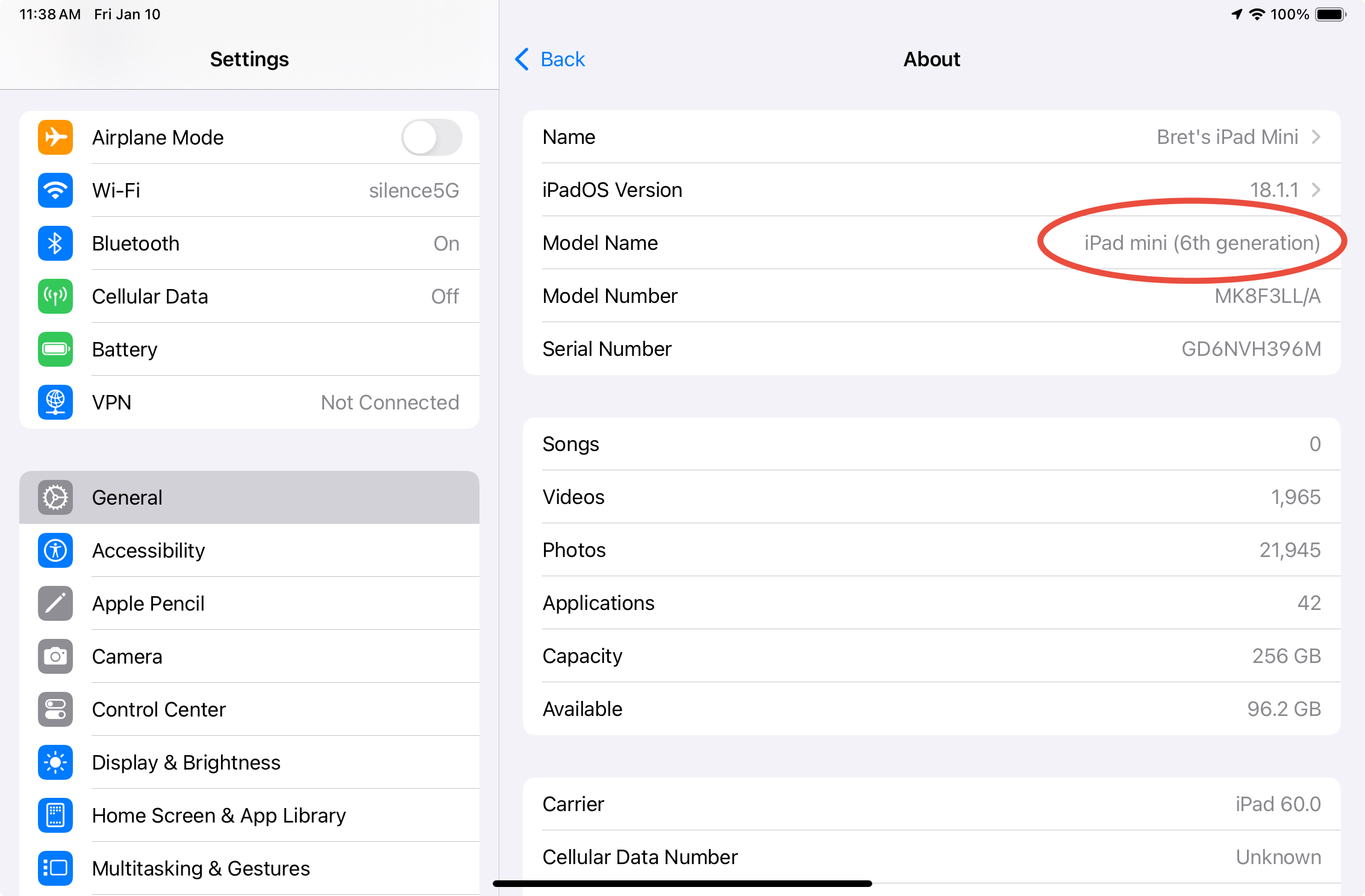
2.1 Verifique a compatibilidade do iPad e do teclado
Primeiro, verifique se o seu Smart Keyboard é compatível com o modelo do seu iPad, pois a Apple oferece diferentes acessórios de teclado para diferentes gerações e tamanhos. Acesse
Configurações > Geral > Sobre
Para encontrar o modelo do seu iPad, compare-o com a lista de compatibilidade oficial da Apple. Se o seu teclado não for compatível, considere a possibilidade de usar um acessório compatível.
2.2 Desconecte e reconecte o teclado inteligente
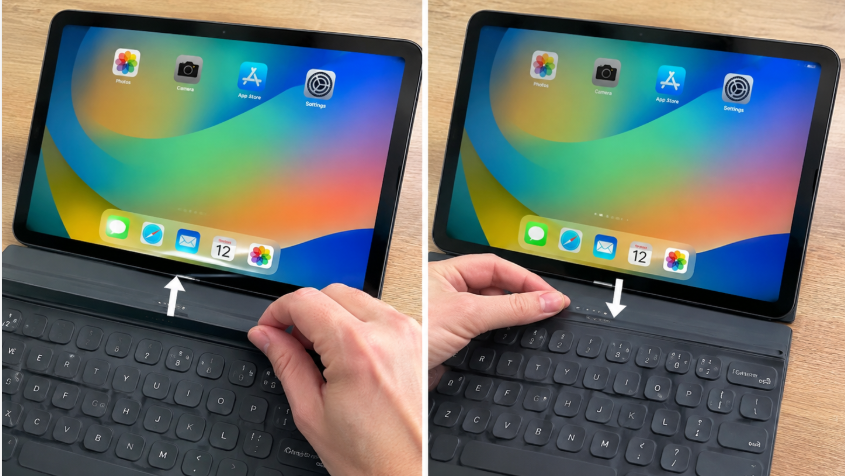
Desconecte o Smart Keyboard do iPad e aguarde de 10 a 15 segundos antes de reconectá-lo. Certifique-se de que o Smart Connector esteja alinhado corretamente e que o teclado esteja firmemente encaixado. Em seguida, abra um editor de texto e teste se funciona. Isso pode ajudar a resolver problemas temporários de conexão sem alterar nenhuma configuração.
2.3 Limpe o conector inteligente
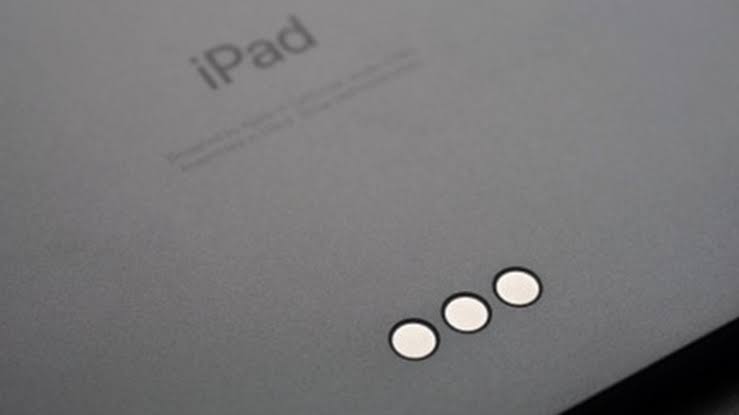
Poeira e detritos no Smart Connector podem interferir na conexão entre o iPad e o Smart Keyboard. Desconecte o teclado e limpe cuidadosamente os três contatos do conector em ambos os dispositivos usando um pano macio e sem fiapos. Evite líquidos ou objetos pontiagudos para evitar danos. Depois de limpo e seco, reconecte o teclado e teste-o novamente.
2.4 Reinicie o seu iPad
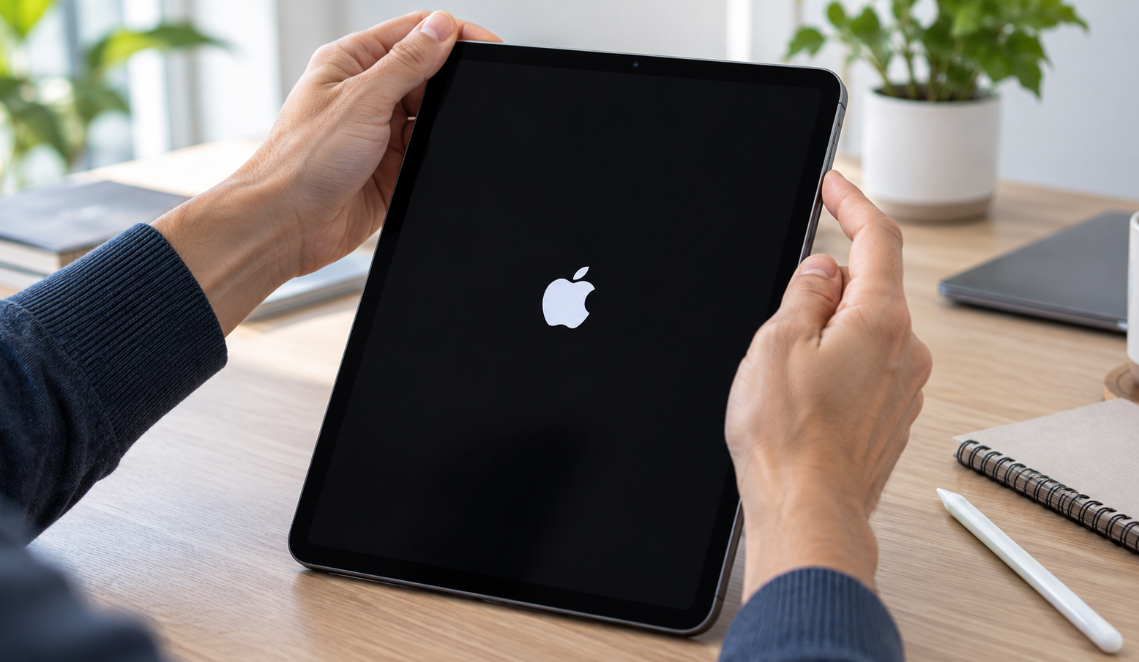
Problemas temporários de software podem impedir que seu iPad reconheça o Smart Keyboard. Reiniciar o dispositivo pode atualizar os processos do sistema e corrigir pequenos problemas. Pressione e segure os botões de ligar/desligar e de volume correspondentes (ou o botão superior em modelos com botão Início) até que o controle deslizante para desligar apareça. Desligue o iPad, aguarde alguns segundos e ligue-o novamente. Em seguida, reconecte o teclado e teste-o novamente.
2.5 Atualize o iPadOS para a versão mais recente.
Uma versão desatualizada do iPadOS pode causar erros que afetam o reconhecimento e a conectividade do teclado. No seu iPad, acesse Ajustes > Geral > Atualização de Software para verificar se há alguma atualização disponível. Certifique-se de que seu iPad tenha bateria suficiente e uma conexão de internet estável antes de atualizar. Depois, reconecte o Smart Keyboard e verifique se ele funciona.

2.6 Verificar configurações do teclado
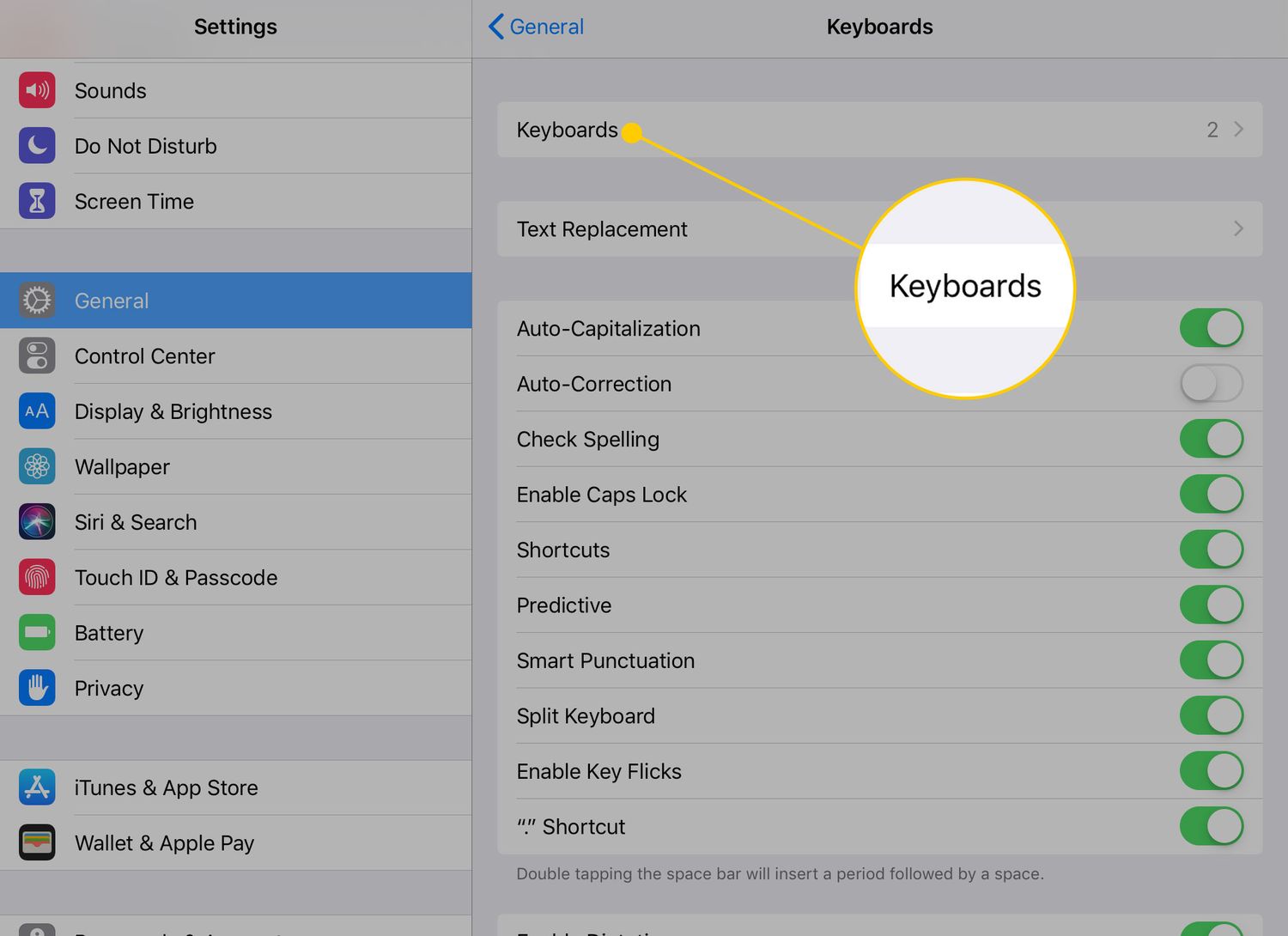
Se o seu Smart Keyboard se conectar, mas não digitar corretamente, acesse Ajustes > Geral > Teclado e verifique se há alguma alteração inesperada nas configurações disponíveis. Além disso, teste o teclado em diferentes aplicativos para verificar se o problema é específico de algum deles. Se apenas algumas teclas não responderem, o próprio teclado pode estar com defeito.
2.7 Redefinir todas as configurações do seu iPad
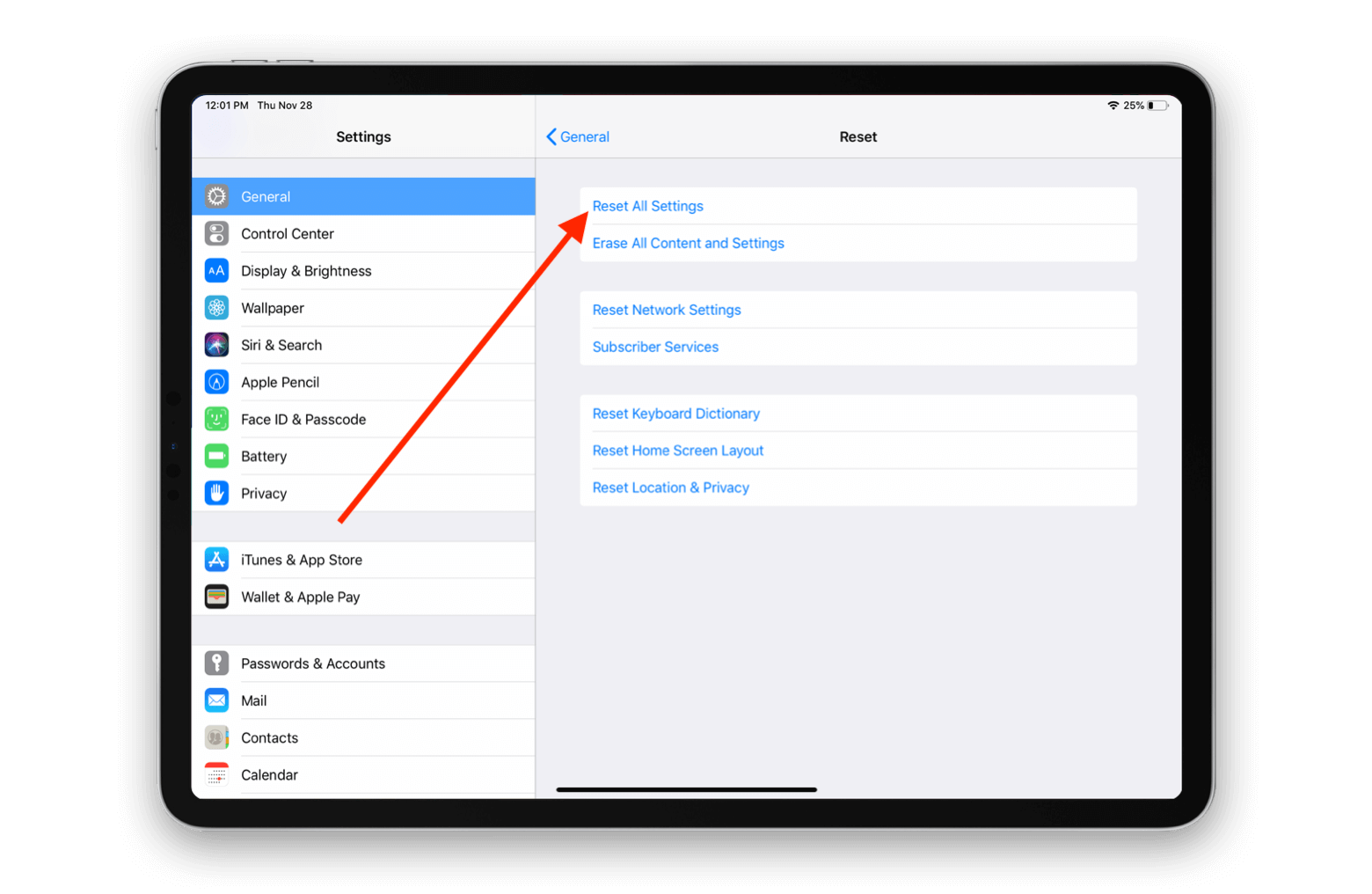
Se o seu Smart Keyboard ainda não funcionar, o problema pode estar em configurações incorretas do sistema. Acesse Ajustes > Geral > Transferir ou Redefinir iPad > Redefinir > Redefinir Todos os Ajustes e confirme a ação com seu código, se solicitado. Isso restaura as configurações padrão do sistema, incluindo as preferências de rede e teclado, sem apagar suas fotos, apps ou arquivos pessoais.
3. Bônus: Solução avançada para o problema do Smart Keyboard do iPad que não funciona com o AimerLab FixMate
Se o seu Smart Keyboard do iPad ainda não funcionar após tentar os métodos básicos de solução de problemas, o problema pode estar relacionado a questões mais profundas do sistema iPadOS. Por exemplo, arquivos de sistema corrompidos, atualizações com falha ou falhas persistentes de software podem interferir nas funções normais do dispositivo.
Nessa situação, você pode considerar usar
AimerLab FixMate
, uma ferramenta de reparo do sistema iOS projetada para ajudar a resolver diversos problemas de software do iPhone e iPad.
As principais funcionalidades do AimerLab FixMate incluem:
- Resolva mais de 150 bugs do sistema, telas congeladas, problemas no modo de recuperação, erros de atualização e muito mais.
- Entre ou saia do Modo de Recuperação com um clique, gratuitamente.
- Escolha a Reparação Padrão para problemas comuns ou a Reparação Profunda para problemas mais graves.
- Disponível para Windows e Mac.
Como usar o AimerLab FixMate para reparar seu iPad:
- Baixe o FixMate para Windows ou Mac, instale e execute o programa.
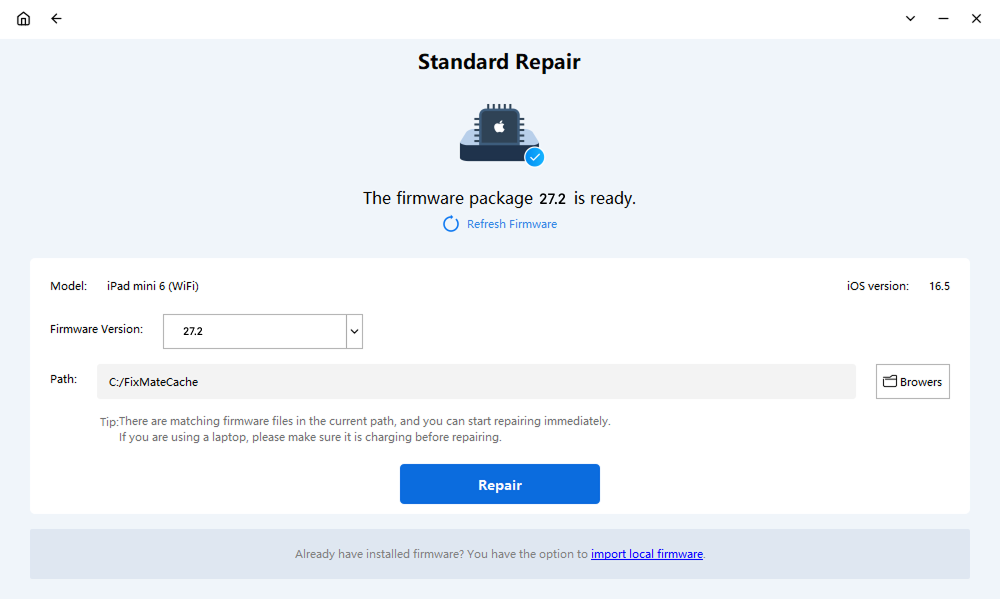
- Conecte seu iPad ao computador usando um cabo USB e, em seguida, localize e selecione a opção Reparo Padrão para continuar.
- Siga as instruções na tela para baixar o pacote de firmware apropriado para o seu iPad.
- Assim que o firmware estiver pronto, clique na opção de reparo e permita que o FixMate conclua o processo.
- Após o iPad reiniciar, reconecte o Smart Keyboard e verifique se o problema foi resolvido.
4. Conclusão
Um teclado Smart Keyboard para iPad que para de funcionar pode tornar as tarefas diárias inconvenientes, mas o problema nem sempre é causado por danos no hardware. Verificar a compatibilidade, reconectar o teclado, limpar o Smart Connector, reiniciar o iPad e atualizar o iPadOS geralmente resolvem o problema.
Se essas soluções básicas falharem, problemas persistentes no iPadOS podem exigir uma abordagem de reparo mais avançada. Nesse caso,
AimerLab FixMate
Vale a pena experimentar. Seus modos de reparo do sistema oferecem outra maneira de solucionar problemas de software do iPad e restaurar o funcionamento normal do dispositivo. Com sua interface simples e opções de reparo,
FixMate
Pode ser uma ferramenta útil quando o teclado inteligente do seu iPad continua apresentando mau funcionamento.
- Como resolver o erro 1110 do iPhone?
- Como resolver o problema de "Aguardando outro iPhone"?
- Como resolver o problema do iOS 26 que está demorando muito para baixar?
- Como visualizar locais frequentes no iPhone?
- Por que o iOS 26 está tão lento?
- Como corrigir o erro “Ocorreu um erro ao verificar a senha do seu iPhone”?
- Como falsificar Pokémon Go no iPhone?
- Visão geral do Spoofer de localização GPS Aimerlab MobiGo
- Como alterar a localização no seu iPhone?
- Os 5 principais falsificadores de localização GPS falsos para iOS
- Definição do localizador de localização GPS e sugestão de Spoofer
- Como alterar sua localização no Snapchat
- Como encontrar/compartilhar/ocultar localização em dispositivos iOS?