


Como corrigir o problema de cintilação verde na tela do iPhone 14 Pro Max?

O iPhone 14 Pro Max é conhecido por sua tela deslumbrante, com tecnologia OLED avançada e taxas de atualização ProMotion. No entanto, alguns usuários relataram um problema incômodo: uma cintilação ou tonalidade verde na tela. Esse problema pode surgir aleatoriamente, principalmente em condições de baixa luminosidade, durante o desbloqueio ou ao alternar entre aplicativos.
A cintilação verde pode ser causada por diversos fatores, incluindo bugs de software, problemas com o driver da tela, falhas do iOS ou até mesmo defeitos de hardware. Em alguns casos, ela aparece após uma atualização do iOS, enquanto em outros, pode estar relacionada a problemas de calibração da tela ou de gerenciamento de energia.
A boa notícia é que muitos casos de tela verde piscando podem ser resolvidos sem a necessidade de trocar o aparelho. Neste guia, mostraremos soluções práticas para corrigir o problema e restaurar a tela do seu iPhone ao normal.
1. Como corrigir o problema de cintilação verde na tela do iPhone 14 Pro Max?
1.1 Reinicie o seu iPhone à força
Uma reinicialização forçada é a maneira mais simples de eliminar falhas temporárias que podem estar causando a oscilação da tela.
Passos para reiniciar a tela do seu iPhone 14 Pro Max:
- Pressione e solte rapidamente o botão Aumentar Volume.
- Pressione e solte rapidamente o botão de diminuir o volume.
- Mantenha pressionado o botão lateral até que o logotipo da Apple apareça.
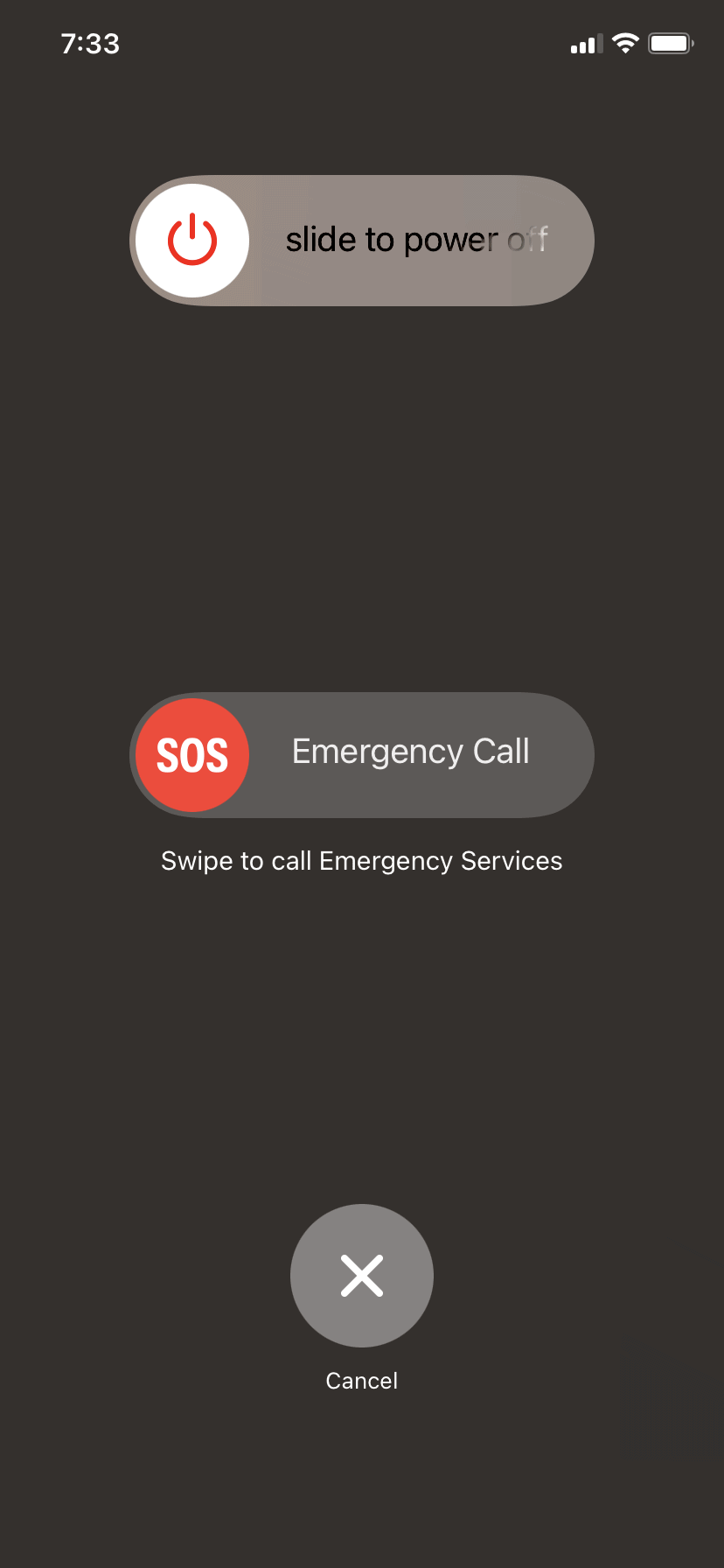
Isso elimina erros temporários do sistema e atualiza os processos de exibição.
1.2 Ajustar as configurações de exibição
A cintilação verde costuma ocorrer devido a problemas de calibração da tela, especialmente em painéis OLED.
Experimente o seguinte:
- Desligar
Brilho automático
:
Configurações → Acessibilidade → Tamanho da tela e do texto - Desativar True Tone e Turno da Noite
- Aumente ligeiramente o brilho (um brilho muito baixo pode causar oscilações na imagem).
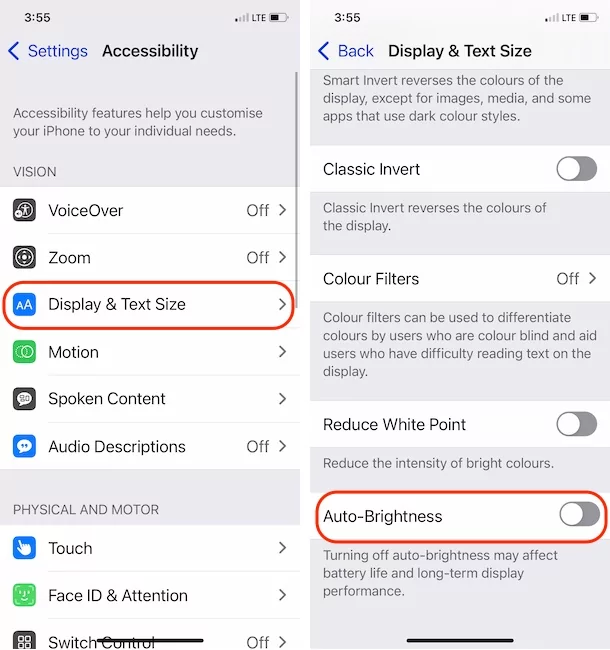
Esses ajustes podem estabilizar a tela e reduzir a cintilação.
1.3 Atualize o iOS para a versão mais recente.
Erros de software são uma causa comum de oscilação da tela. A Apple frequentemente lança atualizações para corrigir esses problemas.
Passos:
- Acesse Configurações → Geral → Atualização de Software
- Baixe e instale a versão mais recente do iOS.
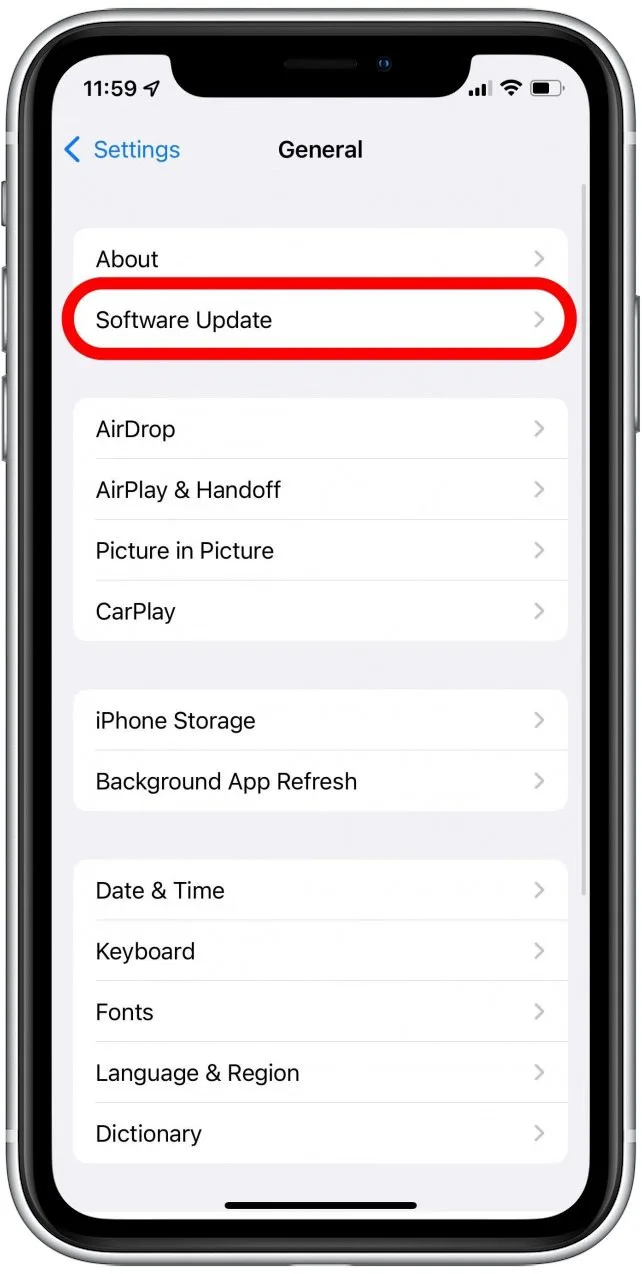
Manter seu dispositivo atualizado garante que você se beneficie das correções de bugs e otimizações de tela fornecidas pela empresa. Maçã .
1.4 Verificar problemas relacionados ao aplicativo
Às vezes, a oscilação da imagem ocorre apenas em aplicativos específicos.
O que fazer:
- Atualize todos os aplicativos pela App Store.
- Exclua e reinstale os aplicativos problemáticos.
- Verifique se a oscilação da imagem ocorre no Modo de Segurança (desinstalando aplicativos suspeitos).
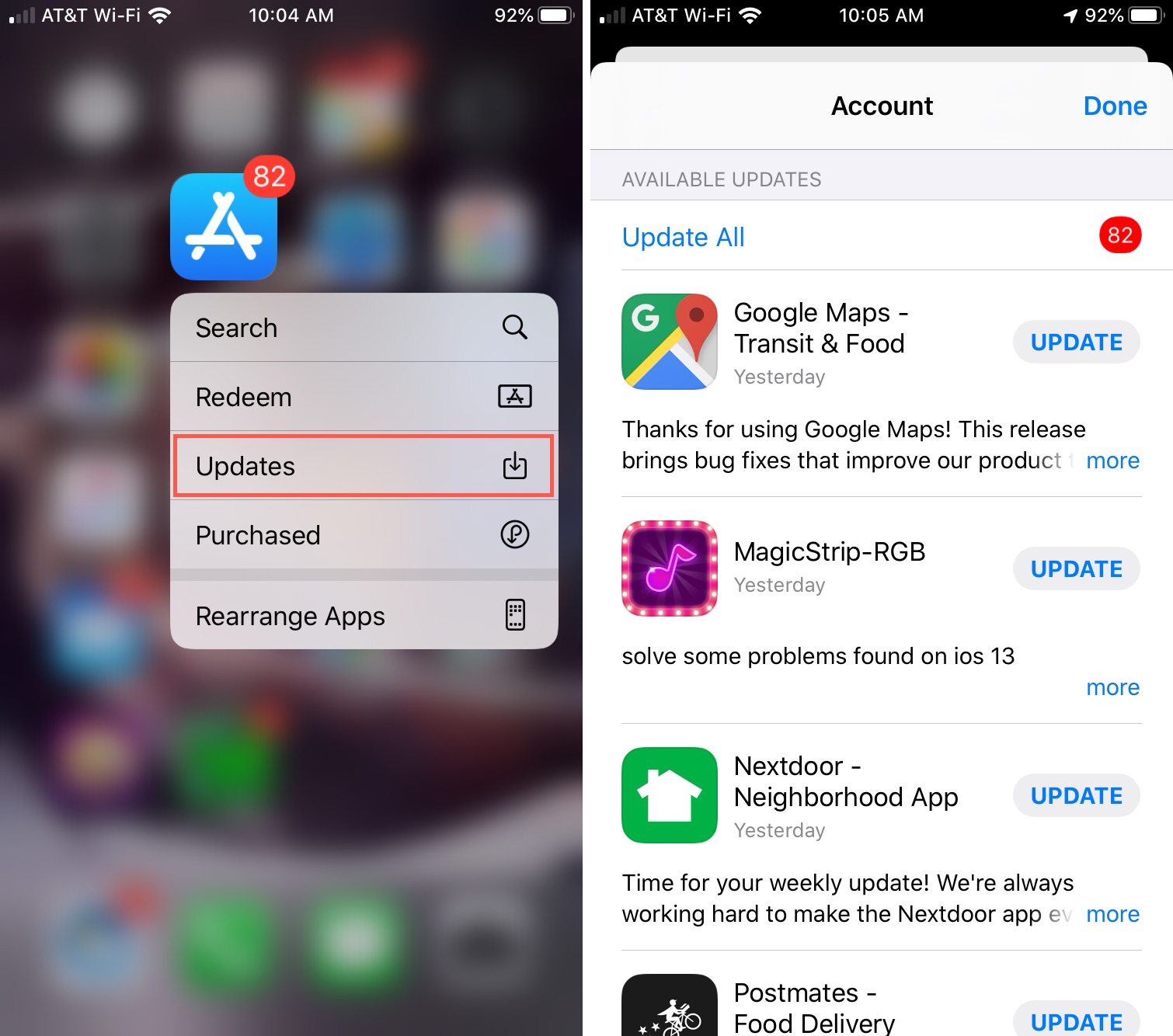
Se o problema estiver restrito a determinados aplicativos, provavelmente não se trata de um problema de hardware.
1.5 Redefinir todas as configurações
Se o problema for causado por configurações incorretas, redefinir as configurações pode ajudar.
Passos:
- Acesse Ajustes → Geral → Transferir ou Restaurar iPhone → Restaurar
- Tocar Redefinir todas as configurações
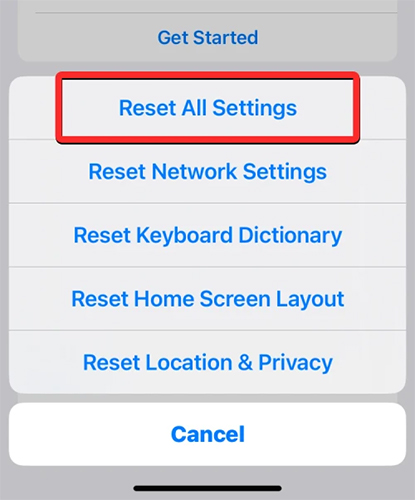
Isso não apagará seus dados, mas redefinirá as configurações de Wi-Fi, tela e sistema para os padrões de fábrica.
1.6 Usar o Modo de Recuperação
Se a oscilação da tela for causada por uma corrupção mais profunda do sistema, reinstalar o iOS através do Modo de Recuperação pode resolver o problema.
Passos:
- Conecte seu iPhone a um computador.
- Abrir:
- Encontra
- iTunes
- Entrar no Modo de Recuperação (Aumentar Volume → Diminuir Volume → manter pressionado o botão lateral)
- Escolher Atualizar
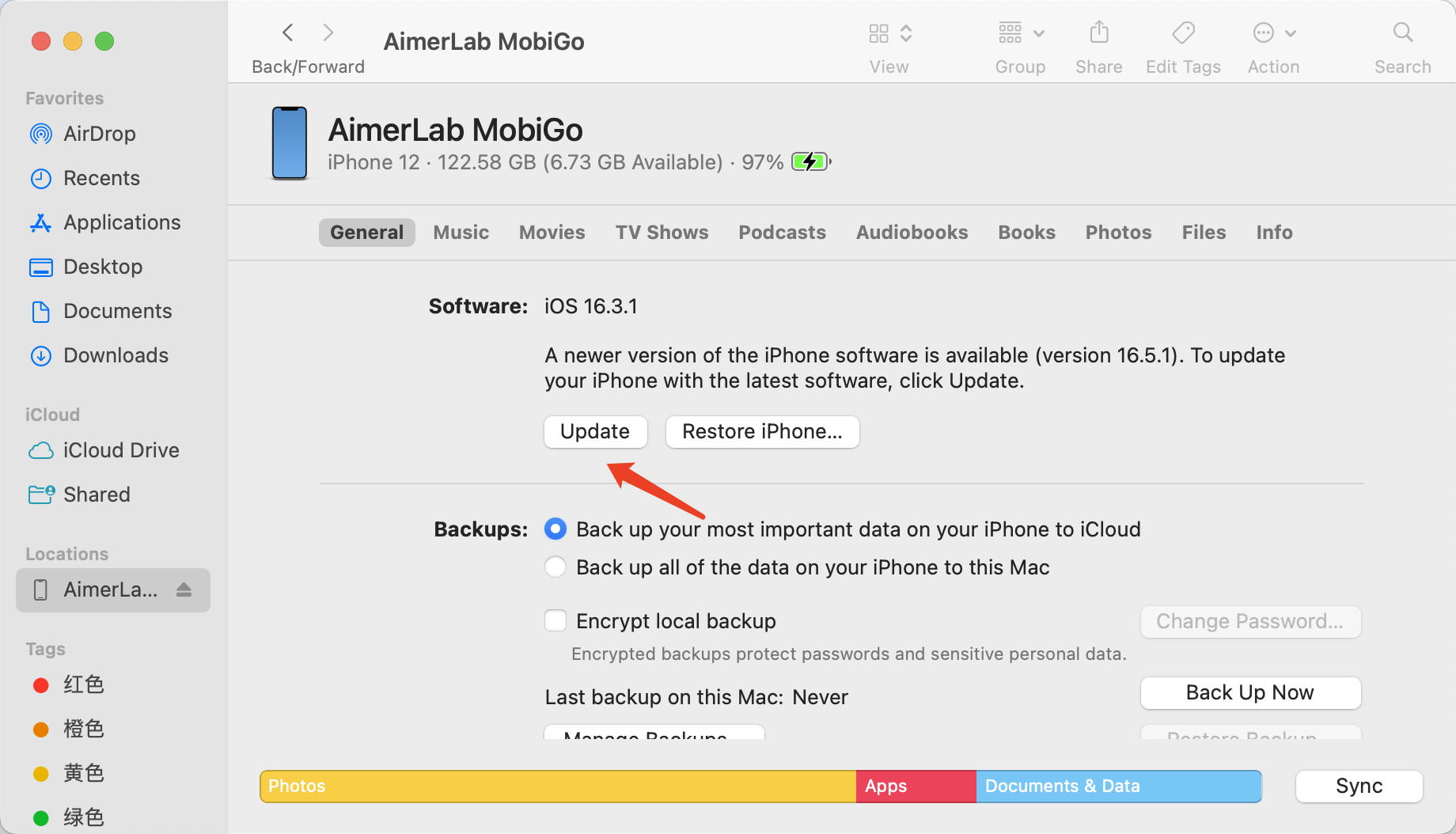
Isso reinstala o iOS sem apagar seus dados.
1.7 Verificar danos no hardware
Se nenhum dos métodos acima funcionar, o problema pode estar relacionado ao hardware.
Possíveis causas incluem:
- defeitos do painel OLED
- Conexões internas soltas do visor
- Danos causados por quedas ou exposição à água
Nesse caso, recomenda-se visitar uma Apple Store ou um centro de reparos autorizado.
2. Bônus: Corrija a cintilação verde com o AimerLab FixMate
Se você deseja uma maneira mais rápida e fácil de usar para corrigir problemas relacionados ao sistema, AimerLab FixMate É uma ótima opção. FixMate Foi desenvolvido para reparar problemas do sistema iOS sem exigir conhecimento técnico. Ele pode resolver problemas como oscilação da tela, loops de inicialização, telas travadas e muito mais.
Principais funcionalidades do FixMate:
- Corrige mais de 200 problemas do iOS, incluindo falhas de exibição.
- Modo de reparo padrão (sem perda de dados)
- Modo de Reparo Profundo para problemas graves
- Entrada/saída do Modo de Recuperação com um clique
- Compatível com todos os modelos de iPhone e versões do iOS.
Como usar o FixMate para corrigir a tela verde piscando no iPhone:
- Baixe o instalador do FixMate para Windows, conclua o processo de instalação e execute-o em seu computador.
- Conecte seu iPhone via USB, abra o FixMate e clique no botão Iniciar na interface principal.
- Selecione "Reparo padrão", baixe o firmware adequado para o seu iPhone e inicie o reparo.
- Assim que o processo de reparo for concluído, seu iPhone será reiniciado e funcionará normalmente.
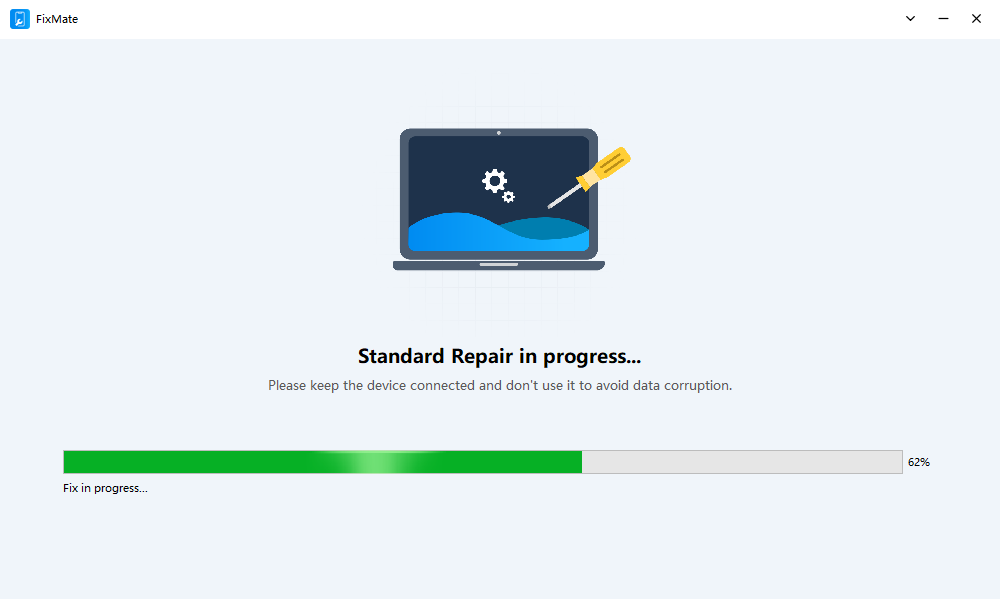
Em poucos minutos, o sistema do seu iPhone será reparado e o problema da luz verde piscando deverá ser resolvido.
3. Conclusão
A cintilação verde na tela do iPhone 14 Pro Max pode ser frustrante, mas geralmente é causada por problemas de software solucionáveis, e não por danos permanentes ao hardware. Tentando medidas básicas como reiniciar o aparelho à força, ajustar as configurações de tela e atualizar o iOS, muitos usuários conseguem resolver o problema rapidamente. Para problemas mais persistentes, o Modo de Recuperação ou a redefinição dos ajustes podem oferecer uma solução mais definitiva.
No entanto, se você deseja uma solução confiável e sem complicações, usar uma ferramenta de reparo profissional como
AimerLab FixMate
É altamente recomendável. Oferece uma maneira eficiente de corrigir problemas relacionados ao sistema sem perda de dados e ajuda a restaurar o desempenho ideal do seu iPhone.
Com a abordagem correta, você pode eliminar a cintilação da tela e desfrutar novamente de uma experiência de visualização suave e vibrante.
- O teclado inteligente do iPad não está funcionando? Experimente estas soluções comprovadas.
- Como resolver o erro 1110 do iPhone?
- Como resolver o problema de "Aguardando outro iPhone"?
- Como resolver o problema do iOS 26 que está demorando muito para baixar?
- Como visualizar locais frequentes no iPhone?
- Por que o iOS 26 está tão lento?
- Como falsificar Pokémon Go no iPhone?
- Visão geral do Spoofer de localização GPS Aimerlab MobiGo
- Como alterar a localização no seu iPhone?
- Os 5 principais falsificadores de localização GPS falsos para iOS
- Definição do localizador de localização GPS e sugestão de Spoofer
- Como alterar sua localização no Snapchat
- Como encontrar/compartilhar/ocultar localização em dispositivos iOS?