




Como resolver o problema de transferência do iPhone travada ao fazer login?

Transferir dados de um iPhone antigo para um novo deve ser uma experiência tranquila, especialmente com ferramentas como o Início Rápido da Apple e o Backup do iCloud. No entanto, um problema comum e frustrante que muitos usuários enfrentam é... preso na tela de “Fazer login” durante o processo de transferência. Esse problema interrompe toda a migração, impedindo o acesso a aplicativos, dados, configurações e muito mais.
Se você estiver enfrentando esse problema, não se preocupe. Neste artigo, explicaremos por que a transferência do iPhone pode travar ao fazer login e, mais importante, como corrigir o problema.
1. O que significa “Transferência bloqueada ao fazer login”?
Ao usar o Início Rápido ou o iCloud para transferir dados, o novo iPhone precisa ser autenticado com o seu ID Apple para acessar os backups do iCloud e garantir a transferência segura dos dados. “Fazendo login” a mensagem significa que o dispositivo está tentando verificar suas credenciais do ID Apple com os servidores da Apple.
Se o processo permanecer travado aqui, geralmente significa que seu dispositivo não consegue concluir esta etapa de verificação com sucesso devido a algum problema de comunicação ou software.
2. Motivos comuns para a transferência travar ao fazer login
Vários fatores podem fazer com que o processo de login congele durante a transferência do iPhone:
•
Conexão de Internet ruim ou instável
Como o login exige o contato com os servidores da Apple, uma rede Wi-Fi instável ou fraca causará atrasos ou falhas.
• Problemas com o servidor Apple
Às vezes, os servidores da Apple sofrem períodos de inatividade ou interrupções temporárias, o que bloqueia as solicitações de login.
• Credenciais incorretas do Apple ID
Se você digitar a senha errada ou houver um problema com seu ID Apple, o processo de login poderá ser interrompido.
• Bugs ou falhas no software iOS
Erros de software no iOS podem fazer com que o assistente de transferência congele nesta etapa.
• Problemas de autenticação de dois fatores
Se o seu ID Apple usar autenticação de dois fatores e o código de verificação não for recebido ou inserido corretamente, o processo não continuará.
• Incompatibilidade de software do dispositivo ou iOS desatualizado
Transferir dados entre dispositivos com versões muito diferentes do iOS pode causar problemas.
• Restrições de rede ou VPNs
Algumas VPNs, firewalls ou configurações de rede restritas podem bloquear a comunicação com os servidores da Apple.
3. Como resolver o problema de transferência do iPhone travada ao fazer login
Aqui estão algumas soluções passo a passo que você pode tentar para resolver esse problema frustrante:
3.1 Verifique sua conexão com a Internet
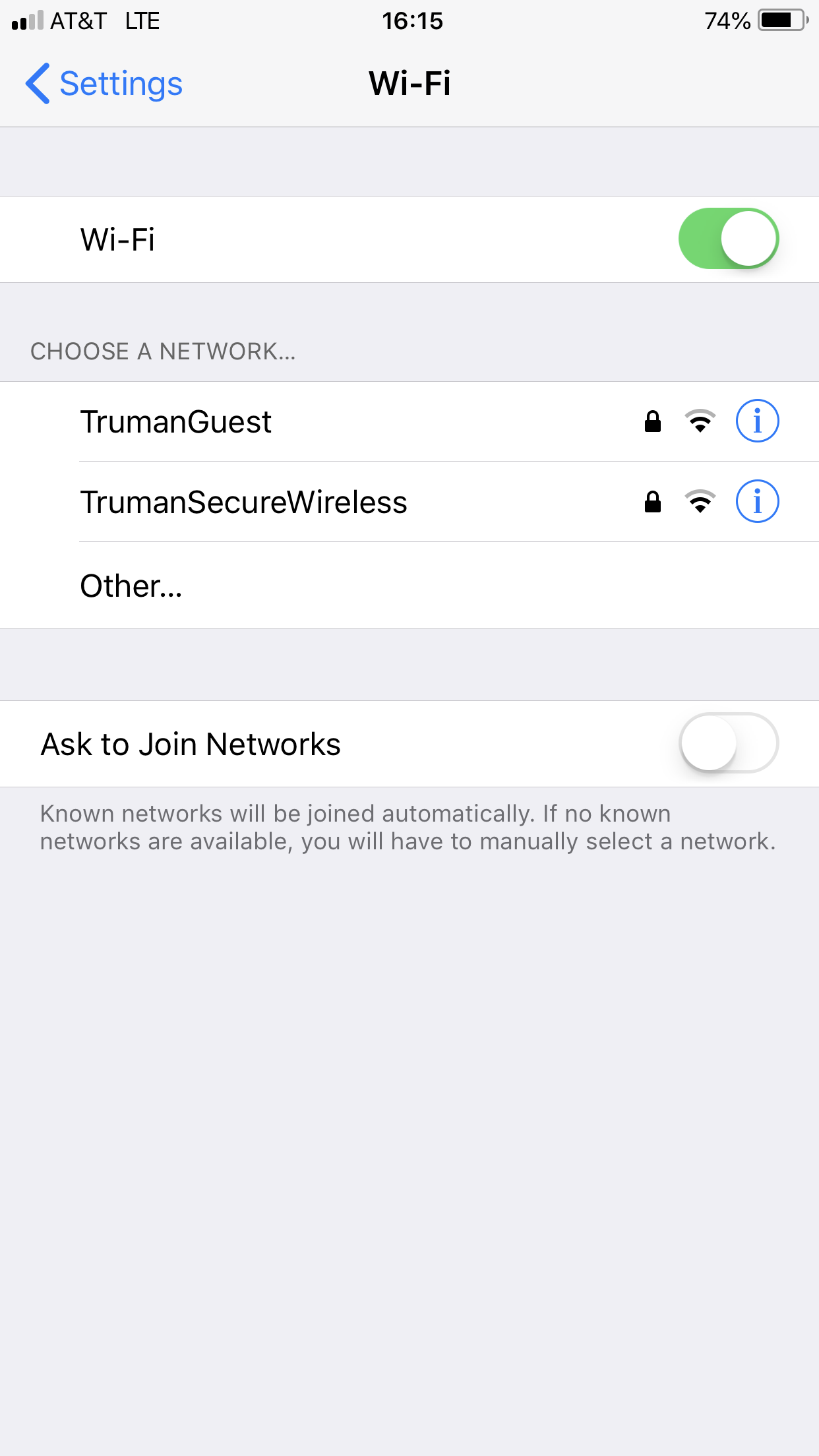
- Certifique-se de que tanto o seu iPhone antigo quanto o novo estejam conectados a uma rede Wi-Fi confiável e forte.
- Reinicie o roteador para resolver problemas intermitentes de conectividade.
- Usar Wi-Fi para transferências em vez de dados celulares.
3.2 Confirme suas credenciais do ID Apple
Certifique-se de que está inserindo o ID Apple e a senha corretos. Caso não tenha certeza, visite o site do ID Apple em outro dispositivo para verificar suas credenciais ou use a opção “Esqueceu a senha” para redefini-la.
3.3 Reinicie os dois iPhones
- Desligue ambos os iPhones completamente, aguarde alguns segundos e ligue-os novamente.
- Repita o processo de transferência.

3.4 Atualizar o iOS em ambos os dispositivos
- Em ambos os iPhones, vá para Configurações > Geral > Atualização de software e instale todas as atualizações disponíveis.

3.5 Desabilitar configurações de VPN ou proxy
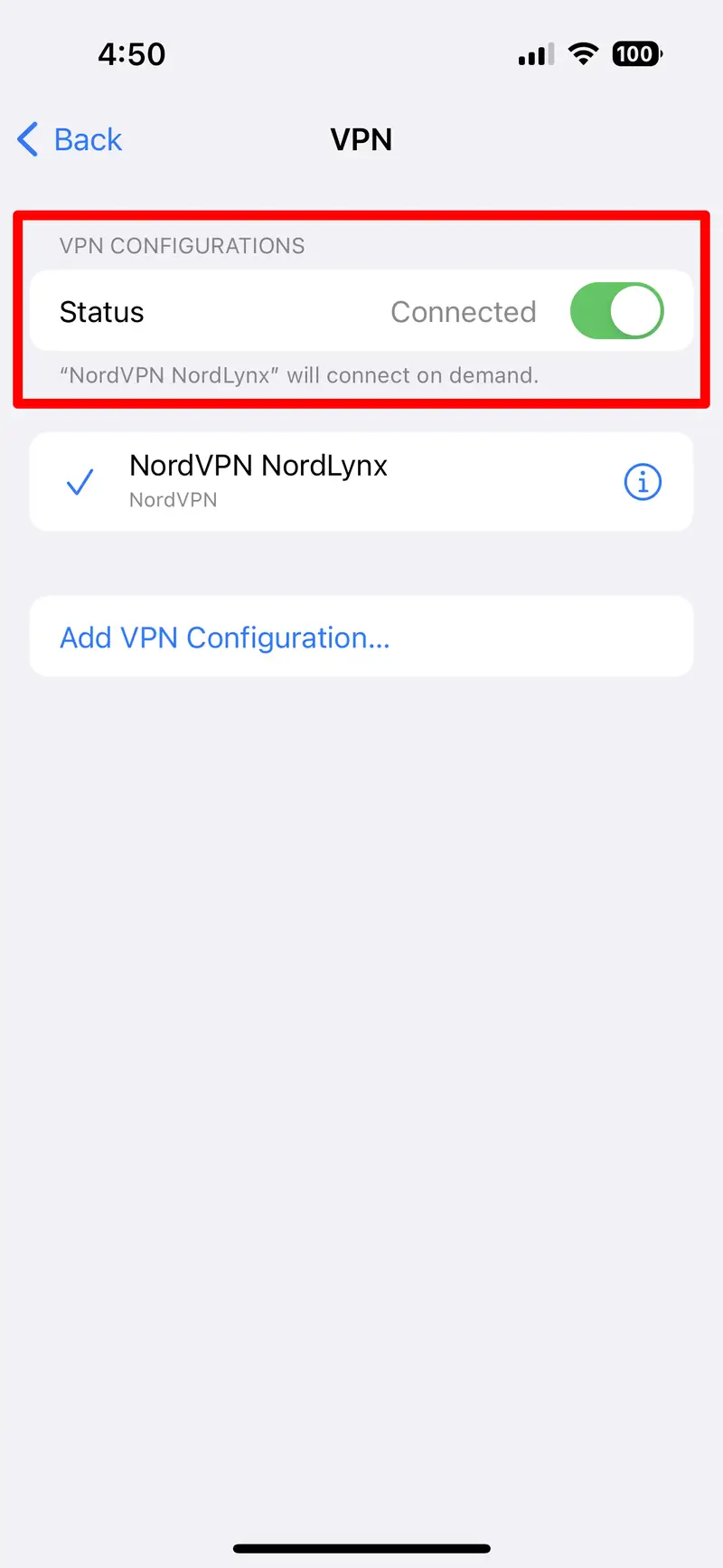
- VPNs podem interferir na conexão com servidores da Apple.
- Para desabilitar a VPN: Configurações > VPN > Alterar o status.
3.6 Reinicie a sessão no ID Apple no dispositivo antigo
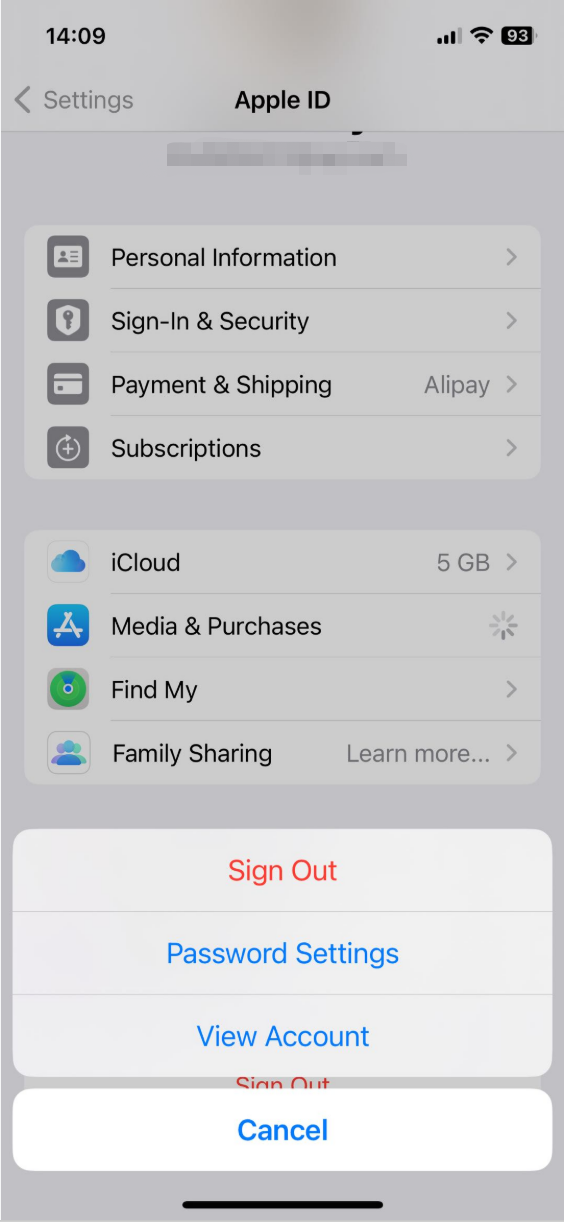
- No seu iPhone antigo, tente sair do seu ID Apple e depois entrar novamente: Configurações > [Seu nome] > Sair > Siga as instruções e faça login novamente.
- Isso pode atualizar sua sessão do Apple ID e corrigir problemas de autenticação.
3.7 Redefinir as configurações de rede
Em ambos os dispositivos, redefina as configurações de rede para limpar qualquer configuração de rede ou Wi-Fi corrompida.
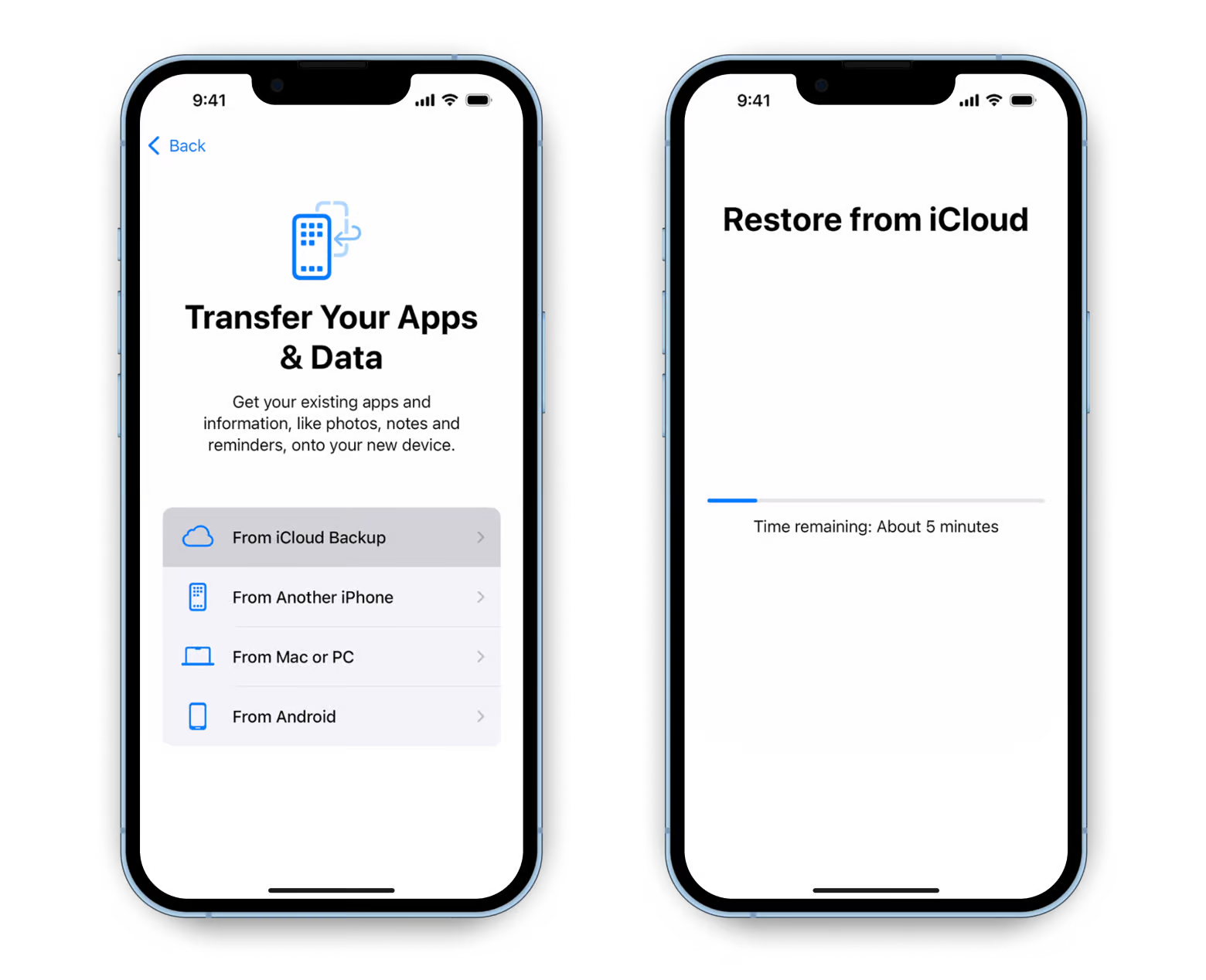
3.8 Restauração manual do backup do iCloud
Se o Início Rápido continuar travando, conclua manualmente a configuração inicial no seu novo iPhone, escolha “Restaurar do backup do iCloud” quando solicitado, faça login com seu ID Apple e selecione o backup mais recente.
3.9 Use o iTunes ou o Finder
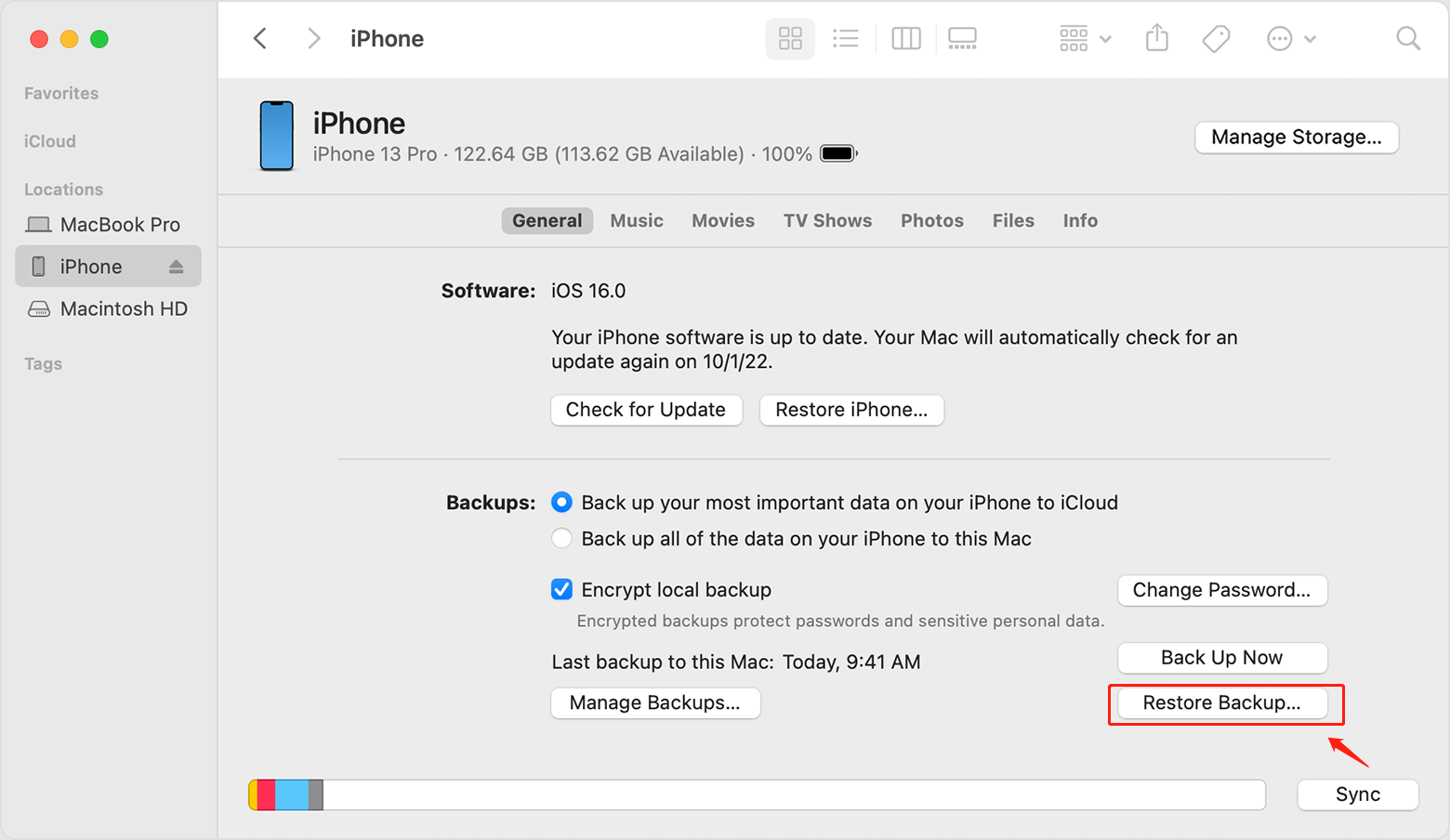
- Conecte seu iPhone antigo a um computador com iTunes (Windows ou macOS Mojave ou anterior) ou Finder (macOS Catalina ou posterior).
- Faça backup do seu iPhone antigo no computador, depois conecte o novo iPhone e restaure a partir desse backup.
3.10 Aguarde e tente novamente mais tarde
- Se os servidores da Apple estiverem inativos ou sobrecarregados, às vezes a única solução é esperar.
- Acesse o Status do Sistema Apple para verificar se há problemas em andamento.
- Tente transferir novamente depois de algum tempo, quando os servidores estiverem online novamente.

4. Solução avançada: consertar transferência de iPhone travada com o AimerLab FixMate
Se os métodos padrão não funcionarem e o iPhone continuar travado em "Fazendo Login", o problema provavelmente está ligado a uma falha mais profunda do iOS. Nesses casos, uma ferramenta profissional de reparo do iOS, como AimerLab FixMate pode resolver o problema de forma rápida e segura.
AimerLab FixMate é um software avançado de reparo do sistema iOS que pode corrigir mais de 150 problemas do iPhone — sem perda de dados na maioria dos casos. Ele foi desenvolvido para ajudar os usuários a lidar com problemas como
- iPhone travado ao fazer login durante a transferência
- iPhone travado no logotipo da Apple, loop de inicialização, tela preta ou tela de atualização
- Telas congeladas ou sem resposta
- Falhas de atualização do iOS
- E mais
Passos:
- Configure o AimerLab FixMate no seu sistema Windows e conecte seu iPhone por meio de uma conexão USB.
- Execute o FixMate, pressione “Iniciar” e vá para o modo de reparo padrão.
- Siga as instruções na tela para baixar o firmware e iniciar o reparo.
- Quando o reparo estiver concluído, reinicie o iPhone e tente novamente a transferência de dados.

5. Conclusão
Se você ficar preso na tela de "Fazer Login" ao transferir dados para um novo iPhone, geralmente é devido a problemas de verificação do ID Apple, internet de baixa qualidade ou bugs no iOS. Embora soluções simples, como verificar o Wi-Fi ou reiniciar o dispositivo, geralmente ajudem, problemas persistentes podem exigir uma intervenção mais profunda.É aí que entra o AimerLab FixMate. Esta ferramenta profissional de reparo para iOS oferece uma solução simples e poderosa para resolver problemas de transferência do iPhone sem perda de dados. Se você quer que seu novo iPhone volte a funcionar rapidamente, AimerLab FixMate é a ferramenta recomendada para fazer o trabalho corretamente.
- O Modo Avião desativa a localização no iPhone?
- Como solicitar a localização de alguém no iPhone?
- Como corrigir: “O iPhone não pôde ser atualizado. Ocorreu um erro desconhecido (7)”?
- Como corrigir o erro "Nenhum cartão SIM instalado" no iPhone?
- Como resolver o problema “iOS 26: Não é possível verificar atualizações”?
- Como resolver o erro 10/1109/2009 de não restauração do iPhone?
- Como falsificar Pokémon Go no iPhone?
- Visão geral do Spoofer de localização GPS Aimerlab MobiGo
- Como alterar a localização no seu iPhone?
- Os 5 principais falsificadores de localização GPS falsos para iOS
- Definição do localizador de localização GPS e sugestão de Spoofer
- Como alterar sua localização no Snapchat
- Como encontrar/compartilhar/ocultar localização em dispositivos iOS?